


Как создать кошелек в Telegram
Кошелек Телеграмм – криптовалютный кошелек, доступный каждому пользователю мессенджера. В Telegram Wallet можно покупать и продавать криптовалюты, пополнять баланс, торговать на P2P-маркете. В этой статье мы покажем, как создать криптовалютный кошелек Телеграм и настроить параметры безопасности.
Внимание! Данная статья носит исключительно информационный характер и не содержит инвестиционных рекомендаций и советов по торговле. Статья подготовлена командой терминала для торговли криптовалютой CScalp. Чтобы получить CScalp бесплатно, оставьте e-mail в форме ниже.
Зачем нужен криптовалютный кошелек в Телеграмм
«Слияние» TON и Telegram привело к тому, что на базе мессенджера выросло несколько криптовалютных проектов – Ноткоин, Хамстер Комбат и Blum Crypto. Ажиотаж вокруг этих проектов привлек новую аудиторию в криптовалютную индустрию. Поскольку эти проекты реализованы на базе мессенджера, аудитория Telegram тоже выросла.
Аудитории Телеграмм нужен был удобный TON-кошелек, который всегда будет под рукой. Telegram Wallet – «базовый» вариант такого кошелька. Он доступен каждому пользователю мессенджера.
Telegram Wallet позволяет пользователям хранить криптовалюты и использовать их как платежное средство, обменивать одну монету на другую без нужды создавать сторонние кошельки или выводить криптовалюту на биржу и т. д. Опция TON Space расширила «арсенал» кошелька. Теперь Wallet – не только «сейф» для хранения BTC, TON и USDT, но еще и инвестиционная платформа. Инвесторы могут вложиться в перспективные TON-проекты, «заложив» TON или USDT (TON).
Как создать кошелек: пошаговая инструкция
Как запустить бота
Кошелек запускается через бота @Wallet. Открываем мессенджер, в поиске указываем «Wallet».
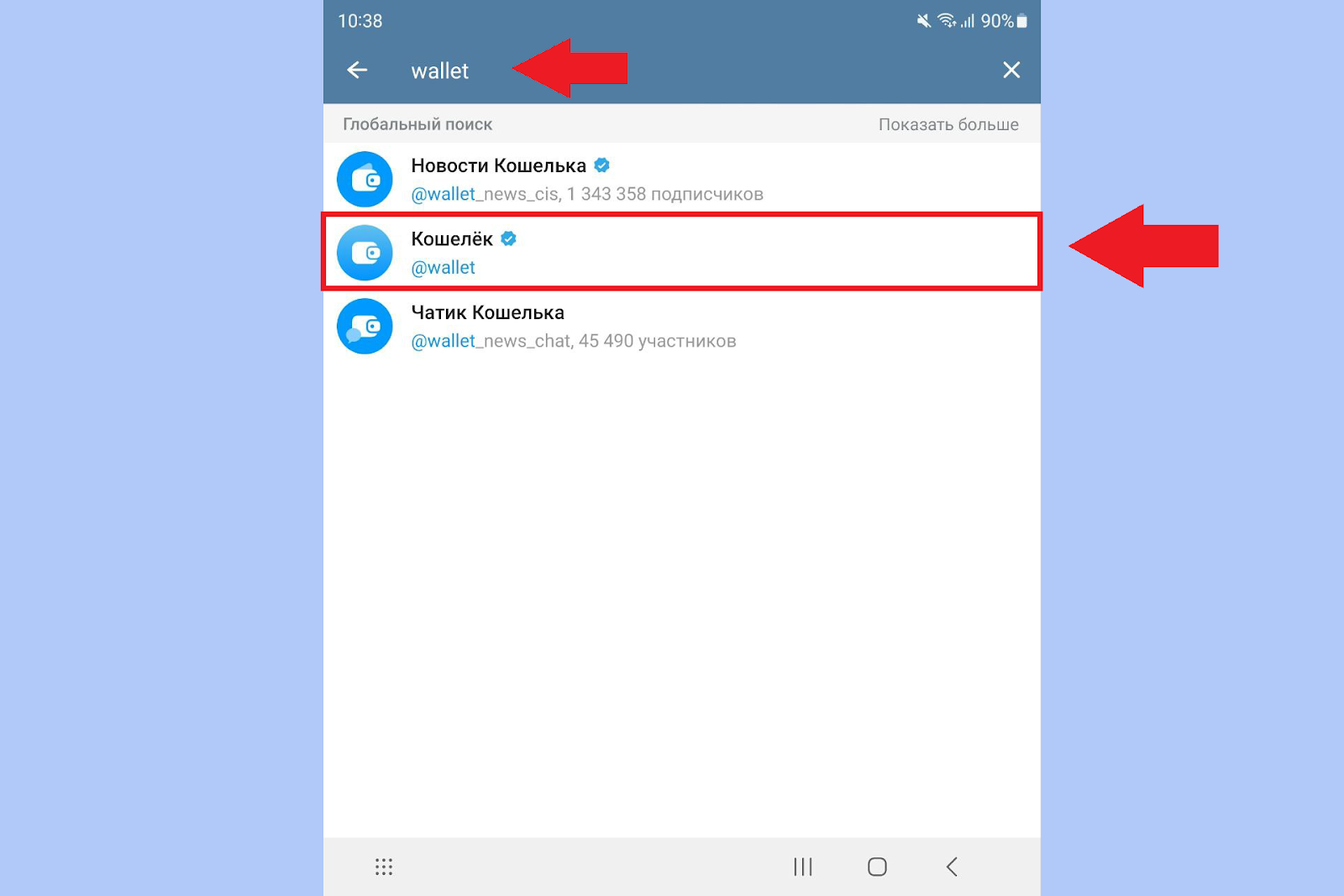
Наше приложение называется «Кошелек». Рядом с названием обязательно должна быть синяя «галочка» – всегда нужно проверять, на месте ли галочка. Кликаем по строке с названием приложения.
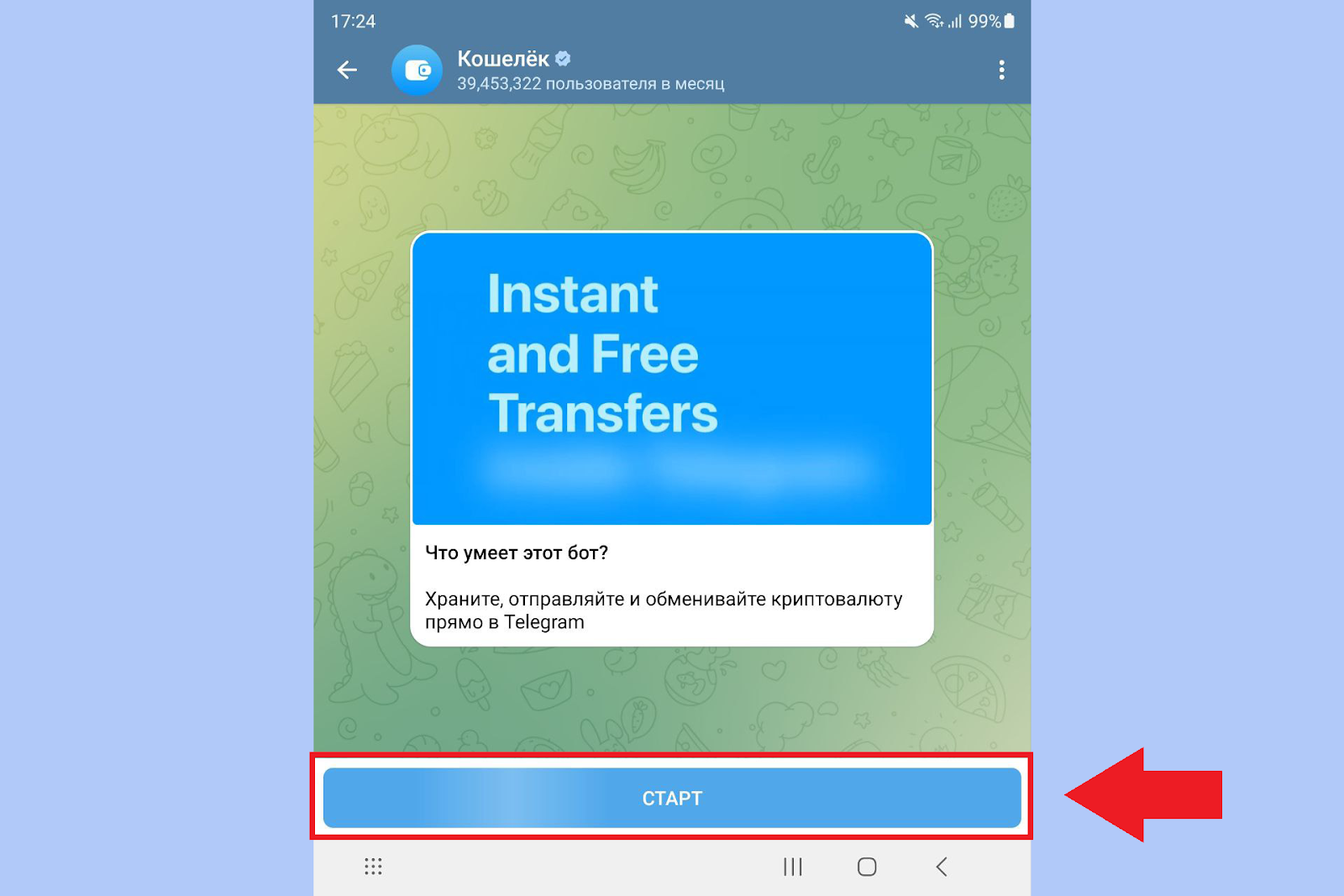
Откроется диалоговое окно с ботом. Оно выглядит, как обычная переписка. В центре кнопка «Старт» – кликаем по ней.
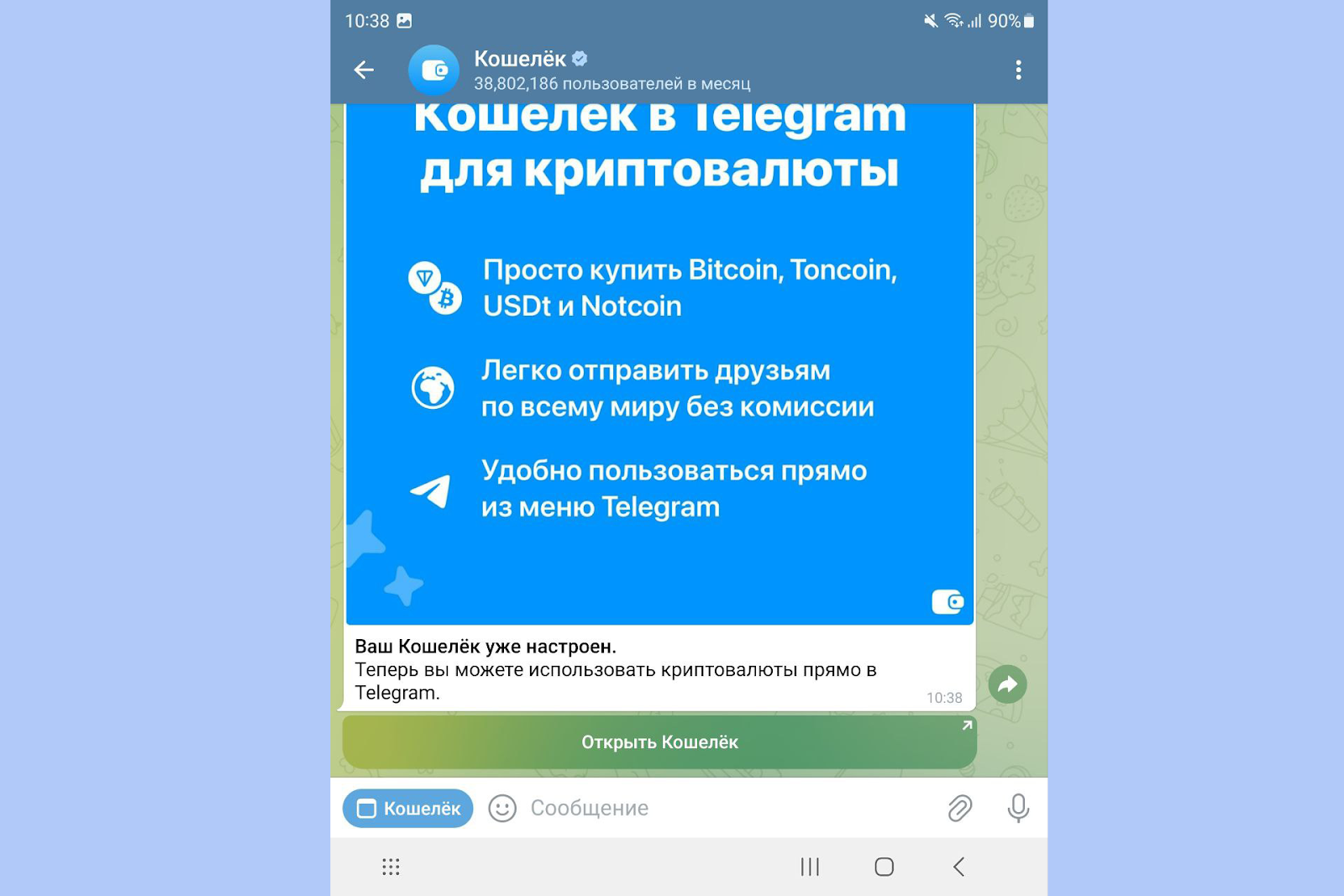
Приложение запущено. В переписке появится баннер с кратким описанием кошелька.
Как открыть кошелек
Под баннером – кнопка «Открыть кошелек». Кликам ее, чтобы перейти в кошелек. Также можем использовать синюю кнопку «Кошелек», которая появится рядом с формой сообщения в чате с ботом.
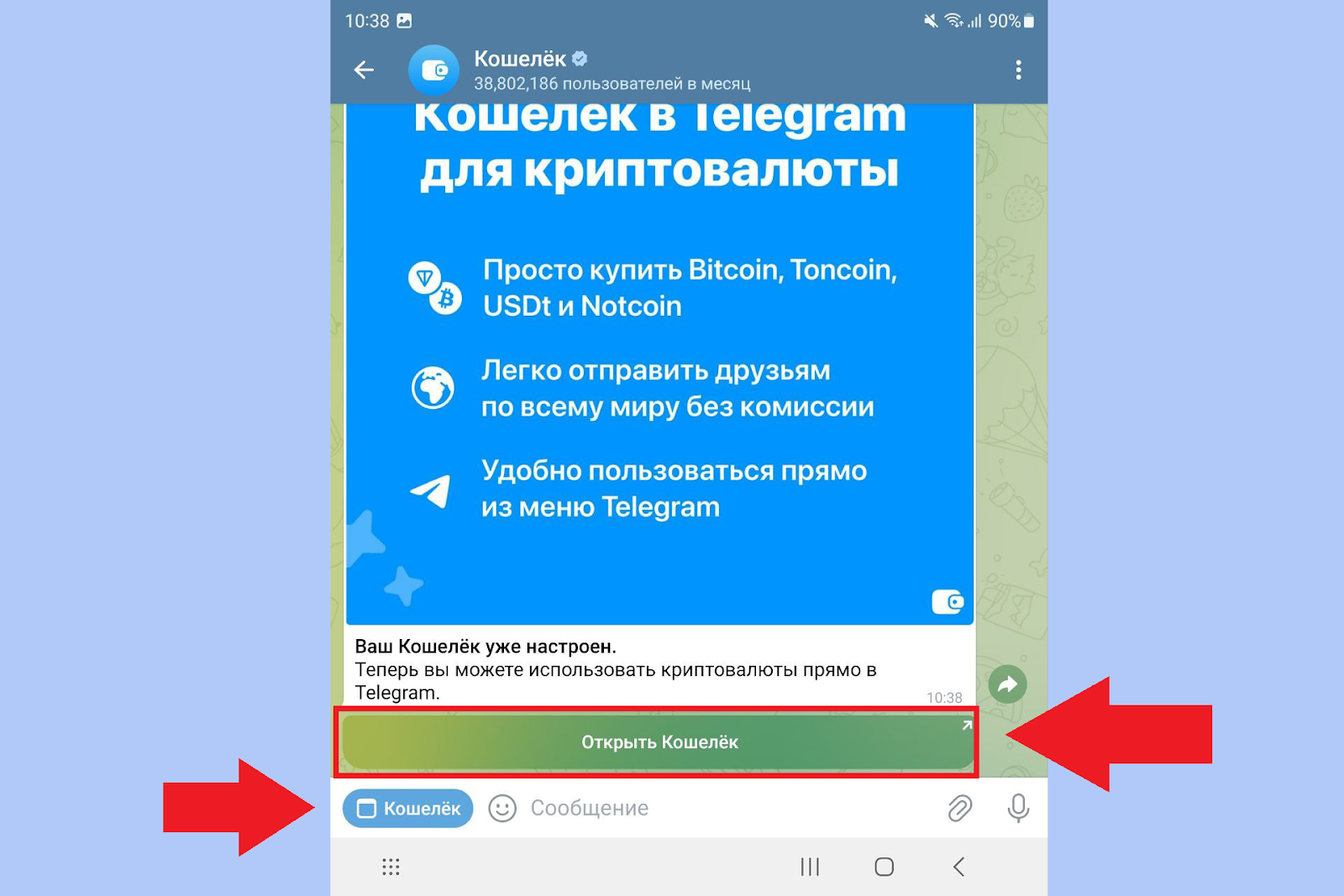
По умолчанию кнопка «Кошелек» интегрируется в общее меню мессенджера Telegram. В дальнейшем, чтобы перейти в кошелек, мы можем «сдвинуть» шторку меню и кликнуть «Кошелек». Кнопка останется в меню, пока активирован бот Wallet.
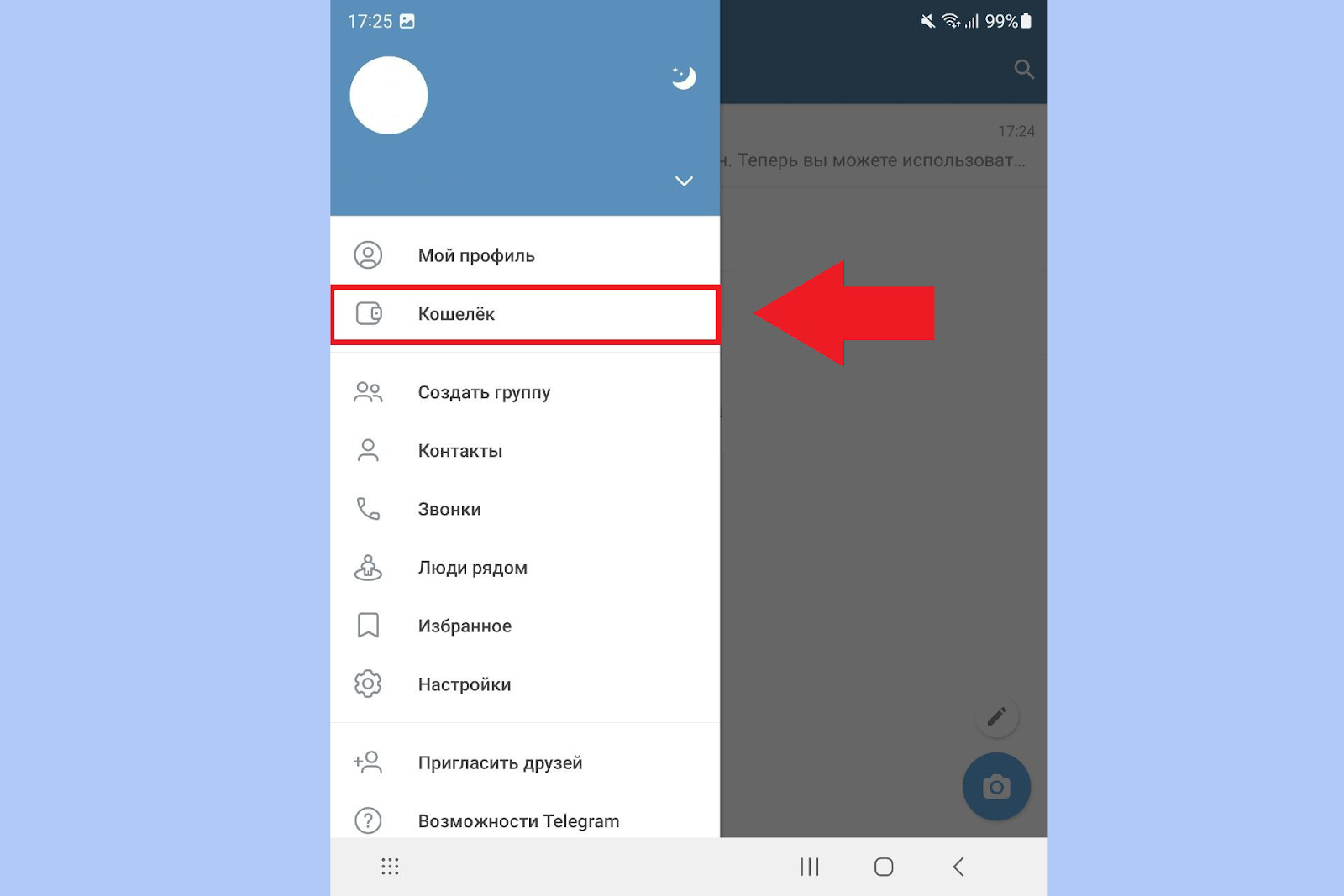
Важный момент: если мы создали кошелек, а затем удалили переписку с ботом Wallet и заблокировали его, то кошелек не удалится. Чтобы вернуть доступ к боту, находим в поиске @Wallet и перезапускаем бота. После этого кнопки «Кошелек» вернутся в меню Telegram.
Как задать настройки безопасности
Главная настройка безопасности, которая защищает наш кошелек в ТГ – код-пароль. Если мы установим код-пароль, сервис будет запрашивать его каждый раз при выводе активов. Вне зависимости от того, как мы пытаемся вывести актив – блокчейн-переводом или через P2P-маркет.
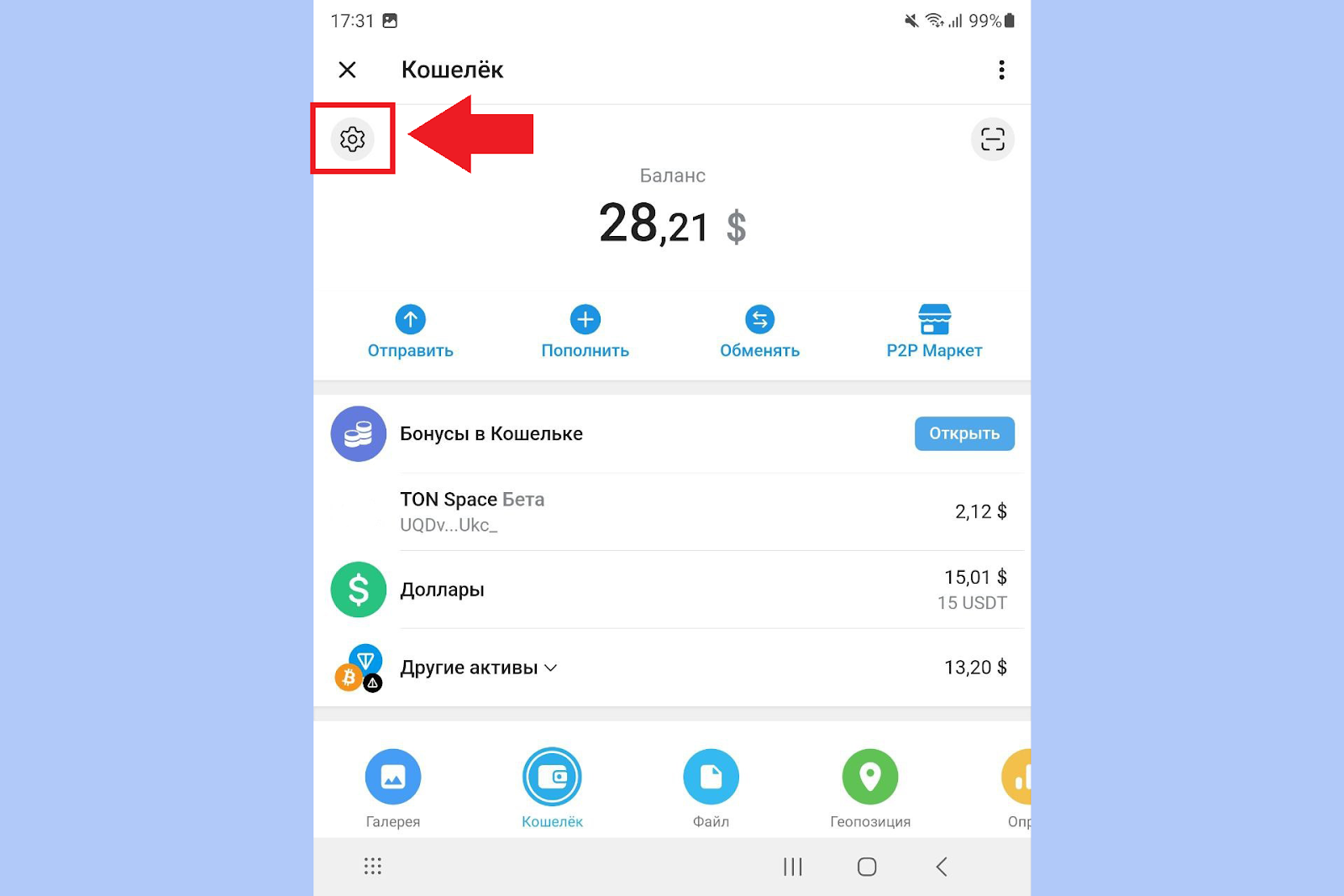
Чтобы настроить пароль, открываем кошелек. Кликаем на «шестеренку» и переходим к настройкам.
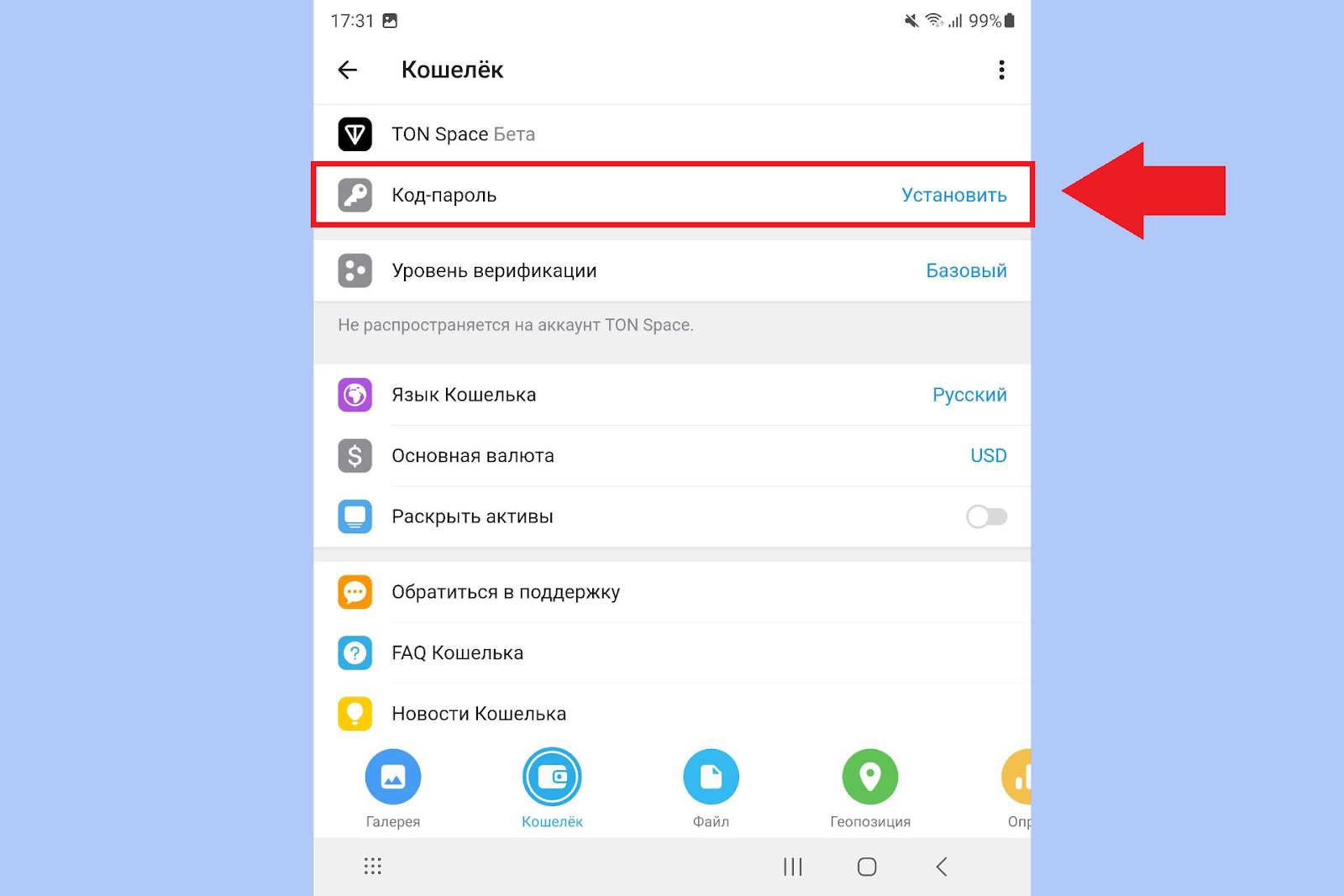
В меню настроек кликаем «Код-пароль». Если пароль не задан, то в этой же строке увидим кнопку «Установить».
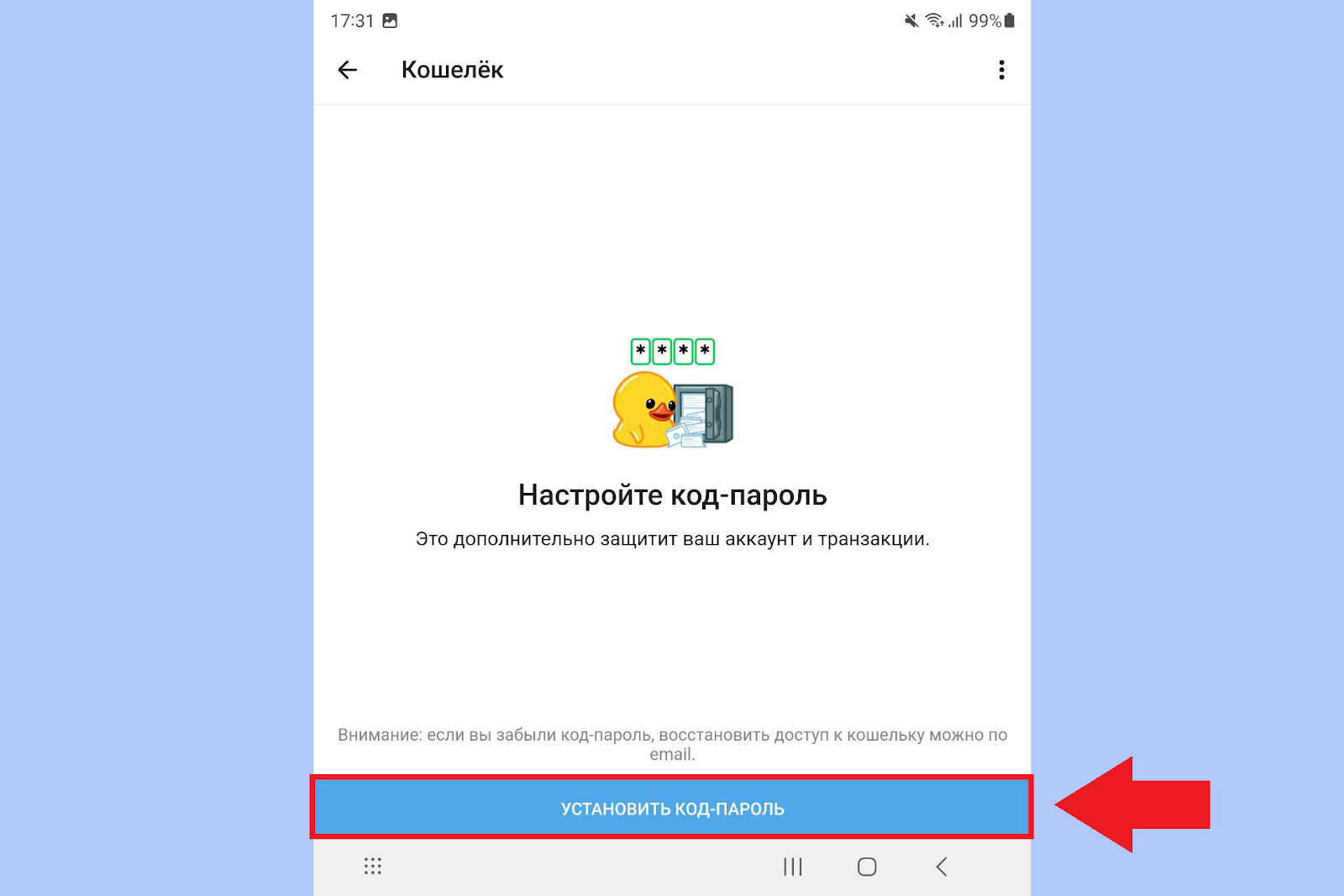
Появится экран «Настройте код-пароль». Здесь краткое описание функции и способа восстановления (по e-mail). Кликаем «Установить код-пароль».
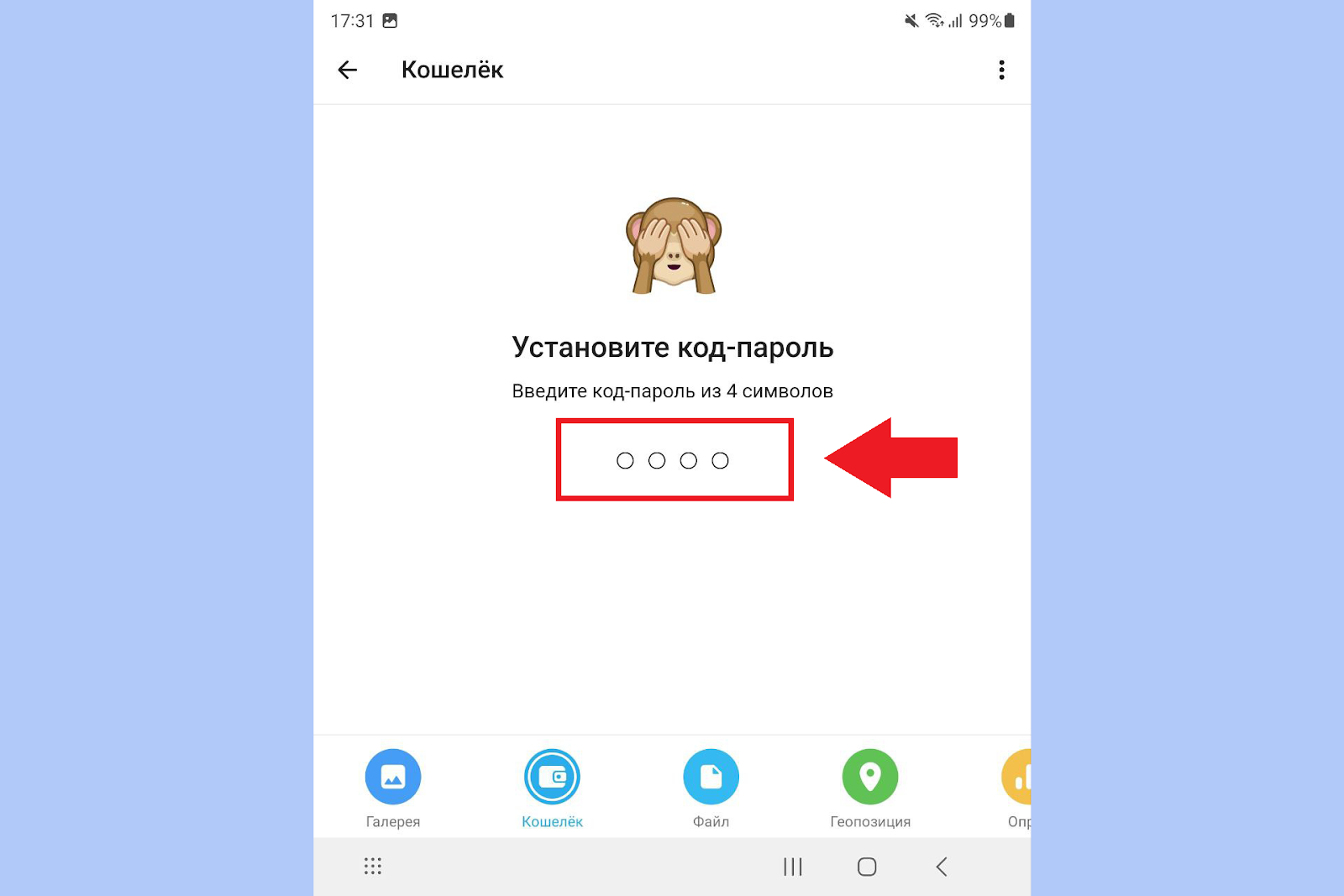
Откроется экран «Установите код-пароль». Придумываем код из четырех цифр и указываем его. Если пароль слишком простой (например, 1111), кошелек уточнит, не хотим ли мы установить более сложный пароль. Кликаем «Сменить код-пароль» или «Оставить этот». В первом случае задаем более сложный пароль, во втором – дублируем ранее введенный.
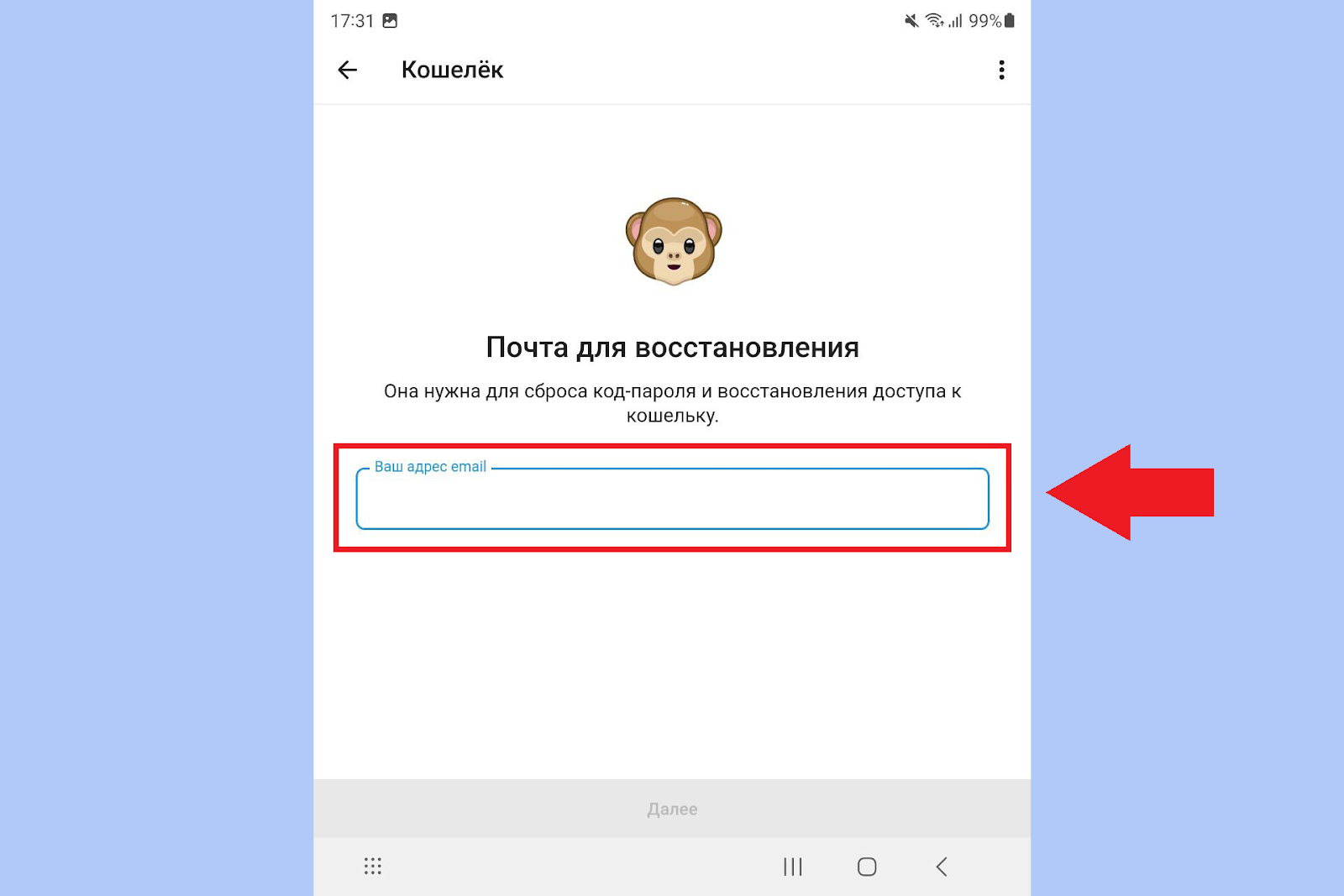
Далее кошелек запросит наш адрес электронной почты. Почта нужна, чтобы восстановить доступ, если мы забудем пароль или захотим его сбросить. Указываем «ящик», кликаем «Далее».
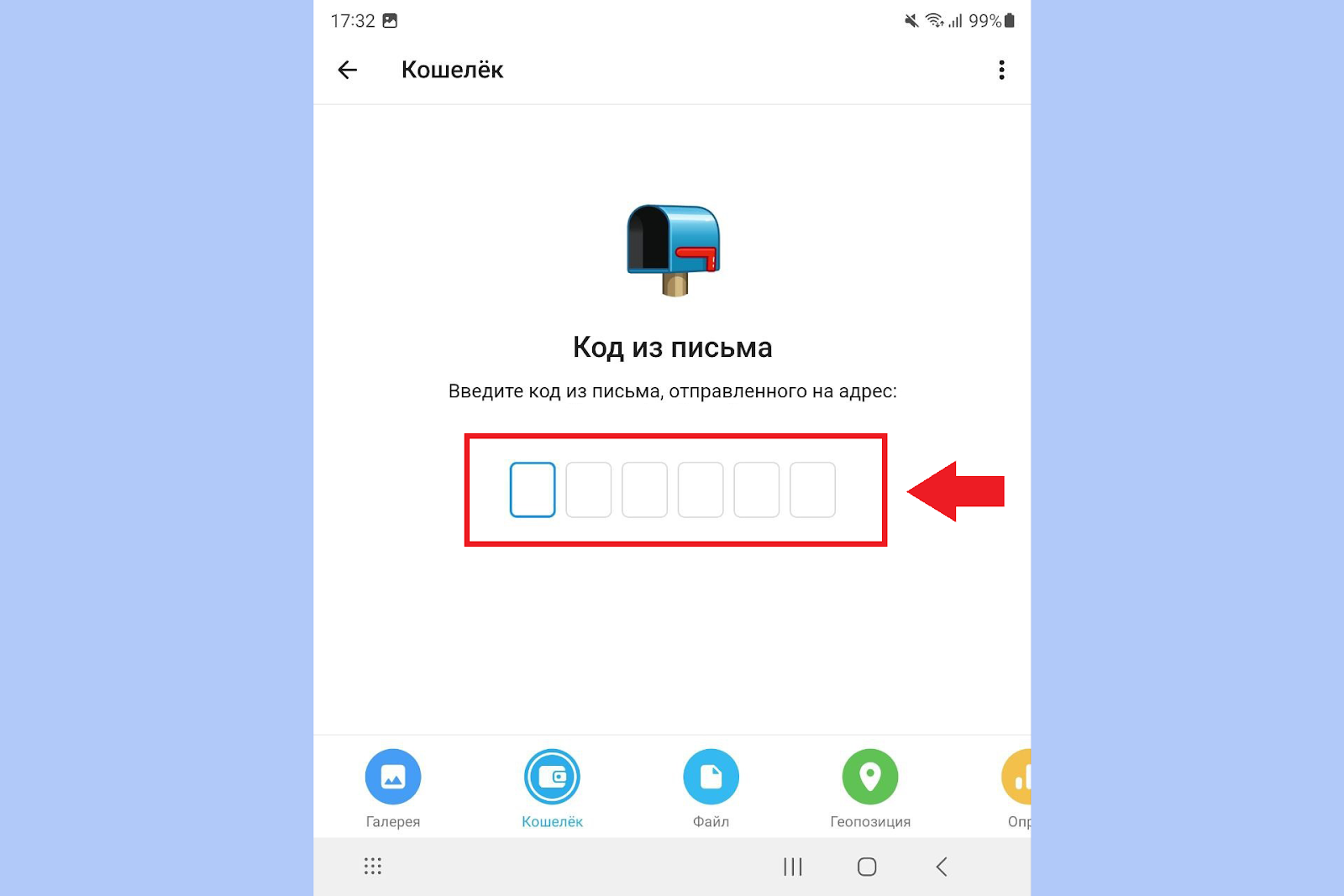
Появится страница «Код из письма». На нашу почту придет письмо. В письме – код из шести цифр. Вводим код в кошельке. Готово, код-пароль установлен.
Если мы захотим сменить код-пароль или удалить его, переходим в настройки и кликаем «Код-пароль».
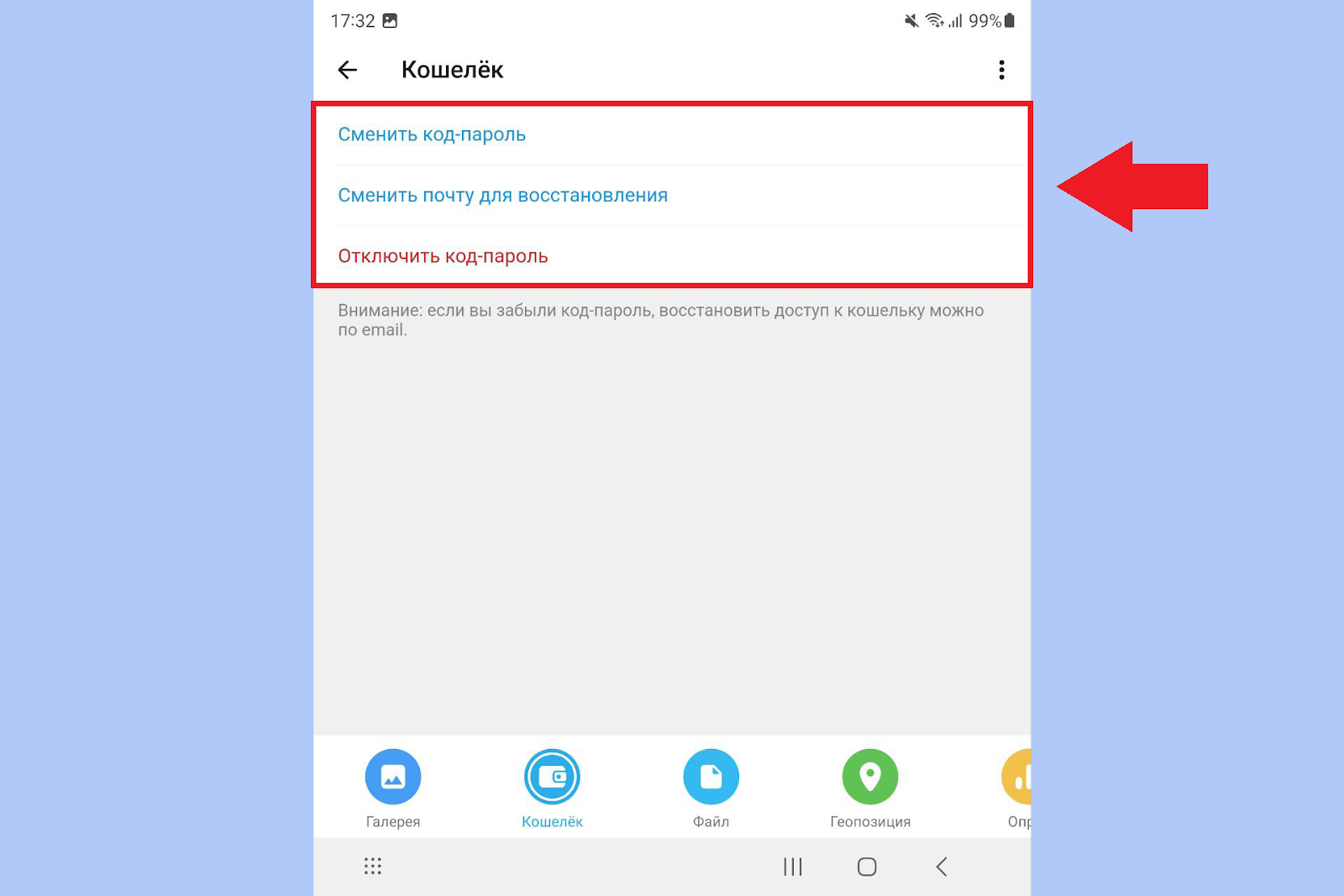
В настройках увидим три опции – «Сменить код-пароль», «Сменить почту для восстановления», «Отключить код-пароль». При смене кода или почты, понадобится указать проверочный код (придет на актуальный e-mail). При сбросе код-пароля проверка через почту не требуется.
Как создать кошелек TON Space
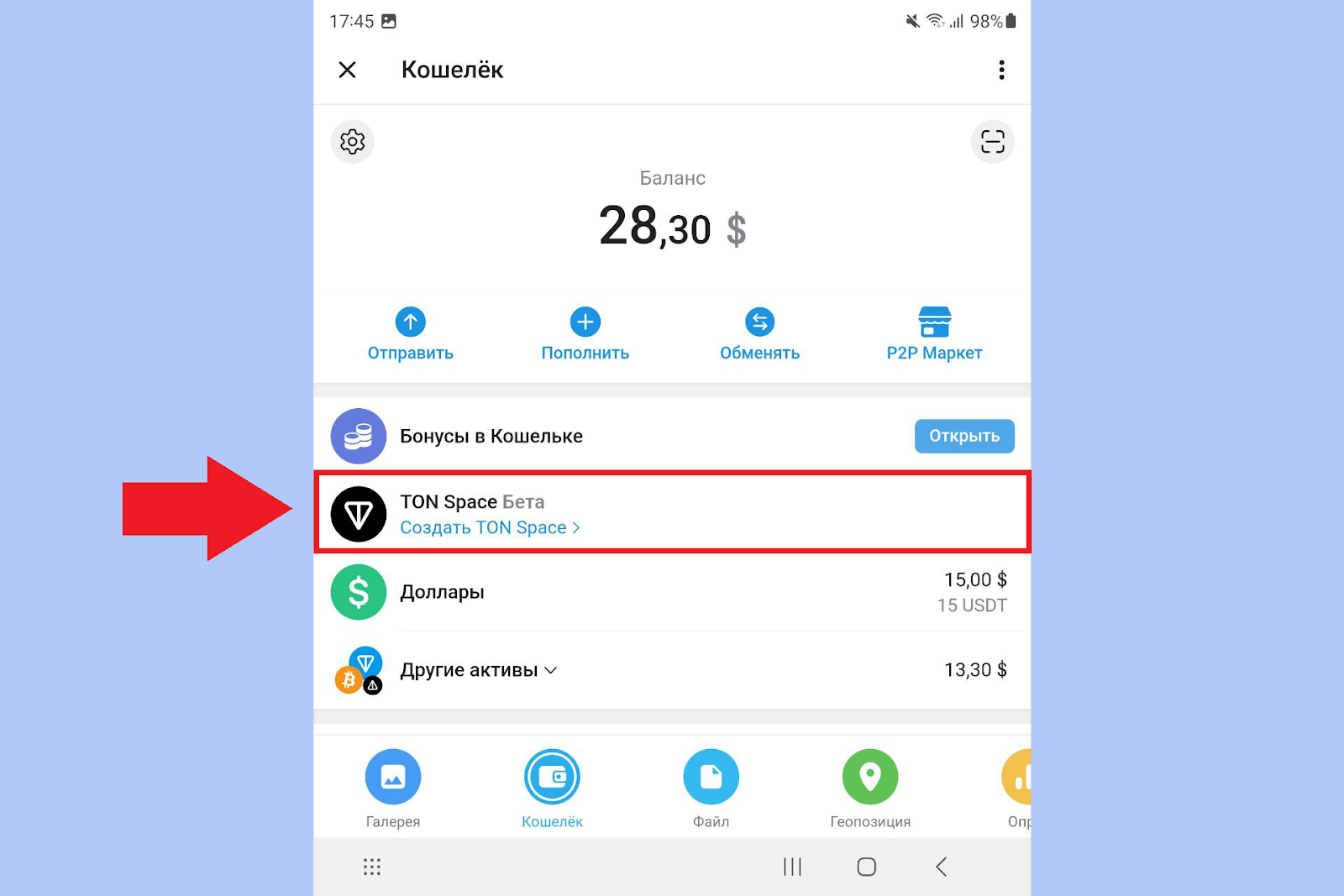
Чтобы создать кошелек TON Space, кликаем «Создать TON Space» на главном экране кошелька, рядом со списком активов.
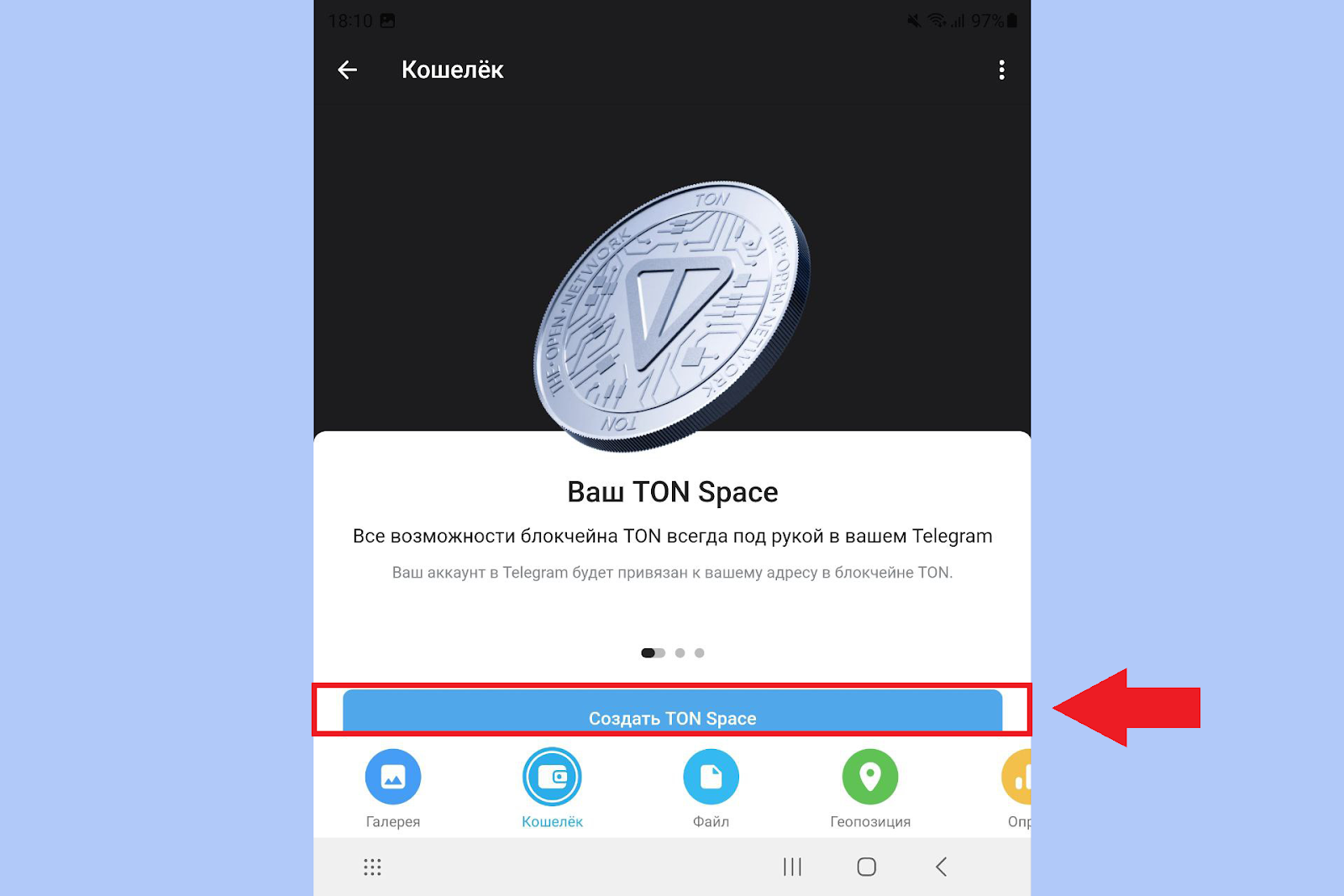
Откроется приветственный экран TON Space. Увидим небольшую «карусель» с перечислением основных функций Space. Кликаем «Создать TON Space».
Готово, кошелек создан. Перед запуском создаем резервную копию. Сервис предлагает два вариант. «Создать копию по e-mail» – нужно указать адрес почты. Кошелек «привяжется» к этой почте. Чтобы восстановить аккаунт, можно будет воспользоваться e-mail (туда придет шестизначный код для восстановления).
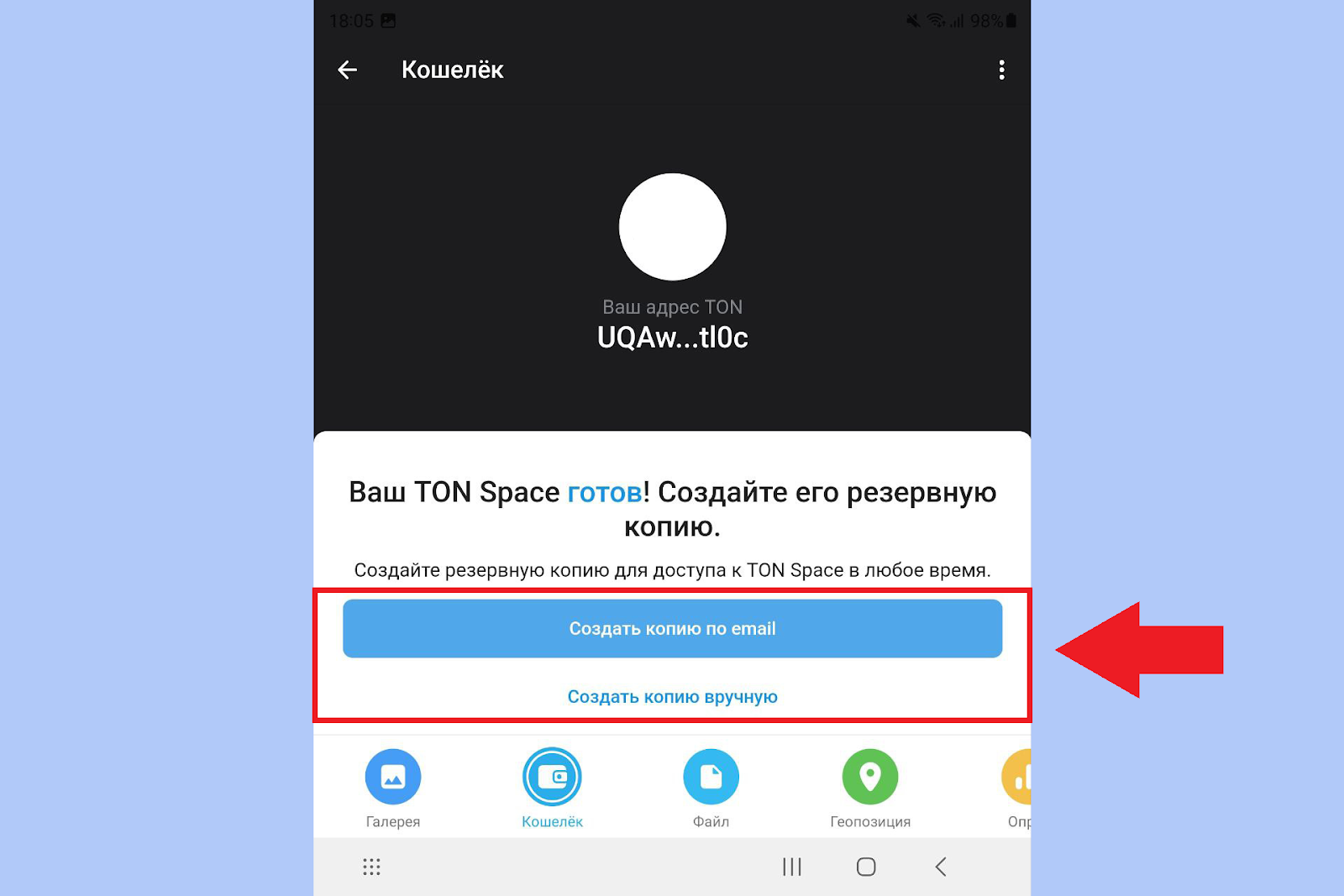
«Создать копию вручную» – вариант без привязки почты. На экране появится мнемонический шифр из 24 слов. Сохраняем их – они понадобятся для восстановления аккаунта. Кликаем «Далее».
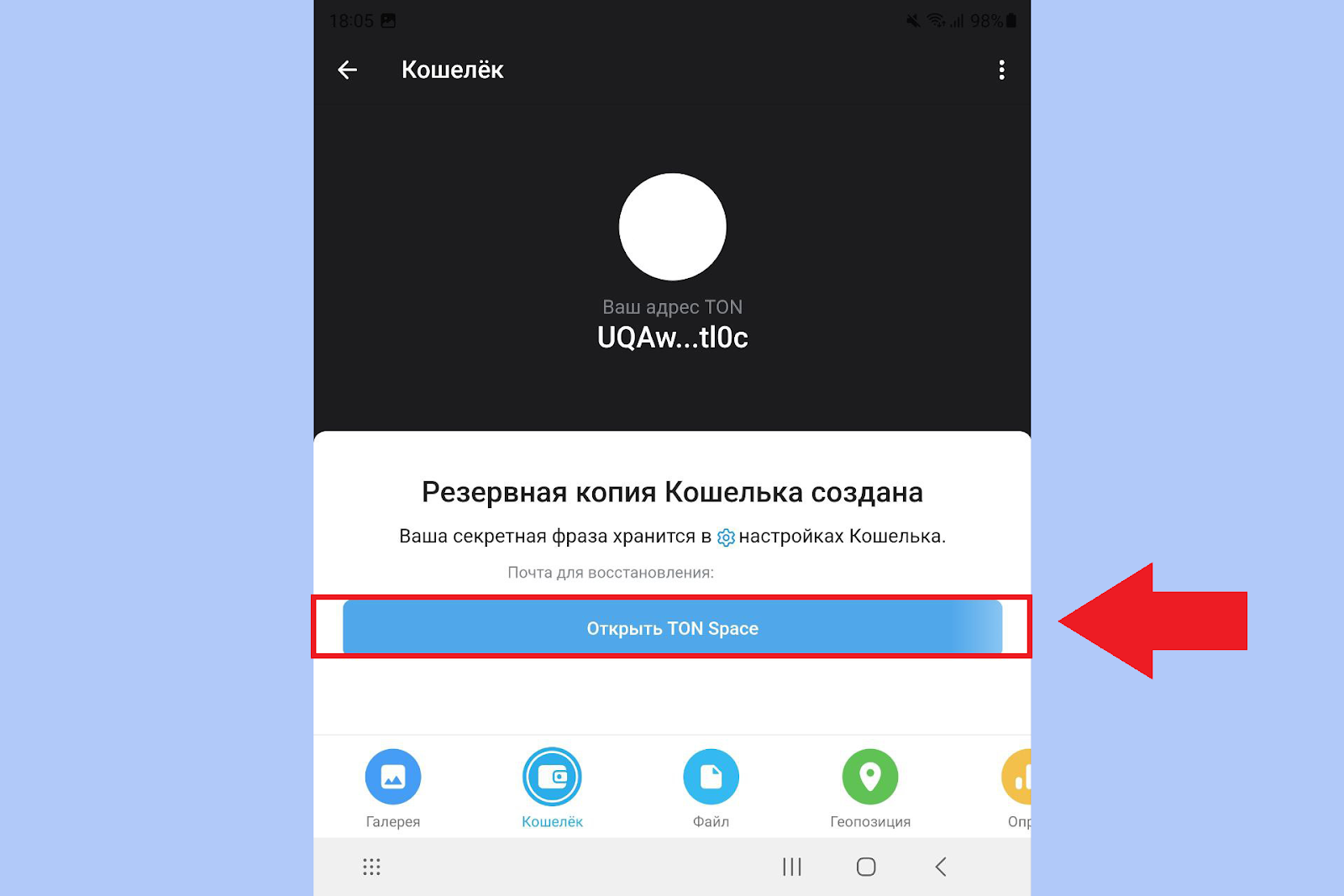
На следующем экране увидим сообщение «Резервная копия кошелька создана». Кликаем «Открыть TON Space», чтобы перейти в аккаунт. Готово, кошелек Space создан. Можем сделать перевод активов из кошелька Wallet в Space.
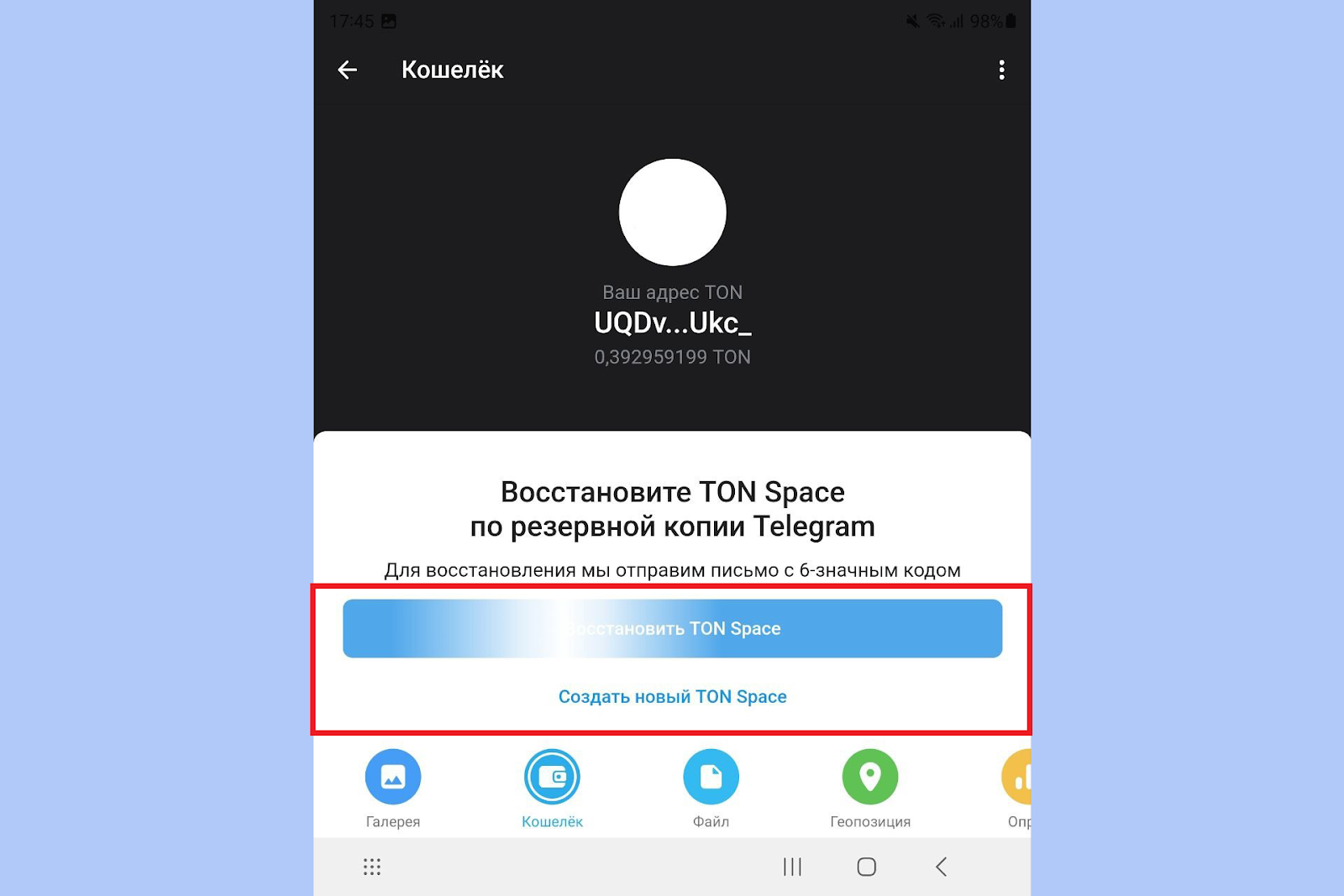
Если мы уже создали Space ранее, то при клике «Создать TON Space» увидим предложение восстановить аккаунт. Если мы хотим создать новый кошелек Space, кликаем «Создать новый TON Space». Если хотим восстановить аккаунт, кликаем «Восстановить TON Space». Далее указываем код, который придет на привязанную почту или вводим мнемонический шифр.
Как пройти верификацию
Использование Telegram Wallet ограничено без KYC. Чтобы пополнить баланс и получить доступ к P2P-сделкам, нужно пройти верификацию. Базовая верификация позволит пополнить счет, торговать на P2P-маркете и хранить криптовалюту. Чтобы получить базовый KYC, достаточно указать ФИО, номер телефона и дату рождения, без загрузки документов. Подробная инструкция – в статье Как пройти верификацию KYC в Telegram Wallet.
В нашем блоге вы найдете материалы о трейдинге и скальпинге, обзоры на криптовалютные биржи и торговые терминалы, подборки популярных криптовалютных сервисов и статьи по DeFi и блокчейну.
Рекомендуем начинающим трейдерам ознакомиться с нашим бесплатным курсом скальпинга. Также вы можете использовать наши бесплатные сигналы и анализировать торговую историю в Дневнике трейдера.